728x90

보안 분야에서 API를 사용하는 이유

  • Salesforce와 Eboat가 최초의 API를 출시한 2000년 이후로 API 서비스는 급속하게 진화함
  • 전자 상거래 웹서비스, 지불 지갑, 소셜 네트워크 서비스 등에서 사용되고 있음
  • IT 보안 분야에서 API를 사용하는 사례
    •  멀웨어/바이러스 검색 및 치료: 악성코드 분석 API는 악성파일 여부 확인, 악성 코드 삽입 탐지
    • 웹 사이트 명성 진단: 피싱 도메인, 감염된 네트워크 페이지 탐지
    • 공격 영역 탐색: DNS 레코드, IP 주소, 도메인 등을 탐색하고 감사하여 도메인 도용 여부 등 확인
    • 버그 및 포상 현상금 프로그램: 해당 목표에 대한 정찰되는 정보를 찾는데 활용

파이썬을 이용한 shodan 검색

  • 쇼단 API키는 무료 회원에게도 제공되지만, 필요한 데이터 양을 제공받기 위해서는 유료 Key 필요
  • 개발자를 위한 몇 기능은 유료 Key에서만 제공되는 것이 많음
320x100

'모의해킹 > 2주차' 카테고리의 다른 글

shodan 콘솔 명령어 활용  (0) 2021.11.22
Shodan 검색 옵션  (0) 2021.11.18
Shodan을 이용한 정보 수집  (0) 2021.11.17
OSINT 검색 서비스 정의  (0) 2021.11.17
httrack 도구를 이용한 crawl 기본 이해  (0) 2021.11.11
728x90

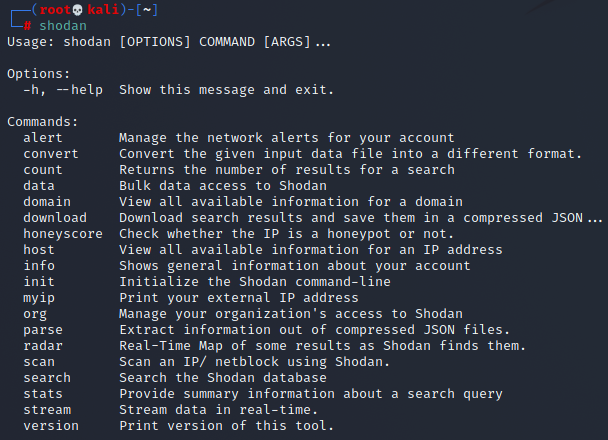
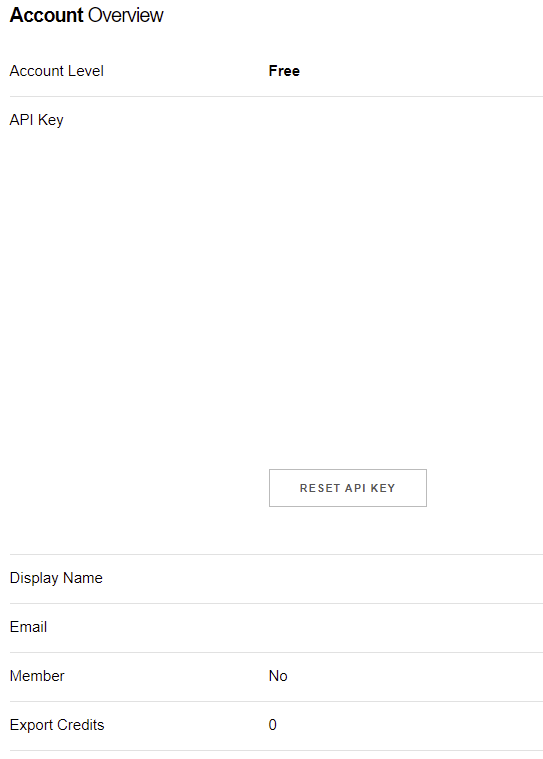
kali에서 shodan을 사용하려면 shodan 홈페이지에서 가입 후 Account에서 API 키를 확인해야한다.

API 키 입력을 위해 kali에서 shodan init API key 를 입력하면 아래와 같이 설정된다.

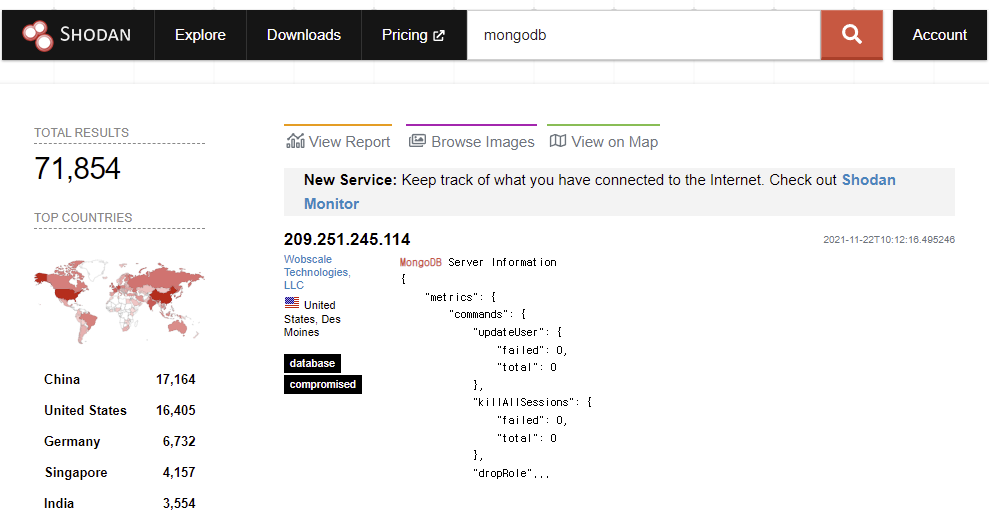
API 키 설정 후 아래와 같이 검색한 다음 아무 IP를 복사한다.

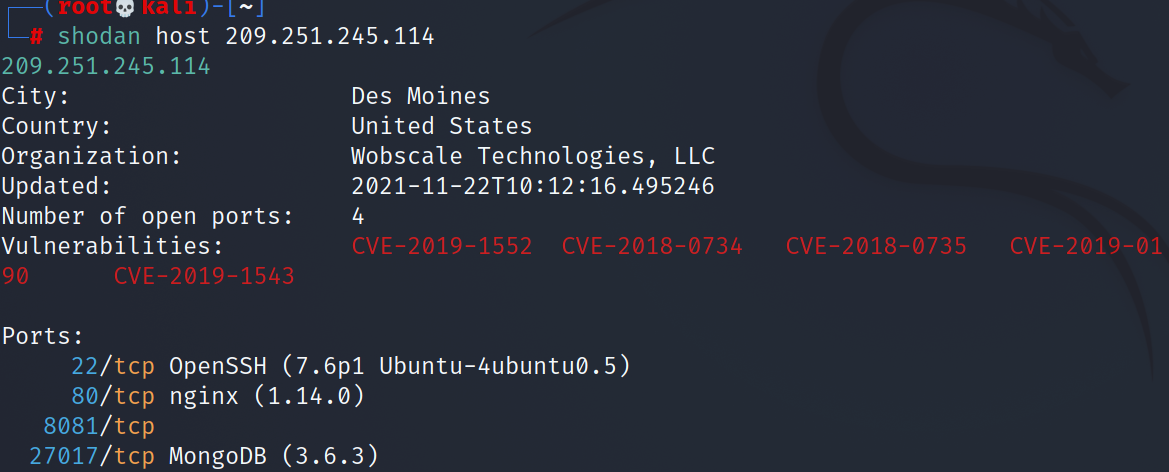
복사한 IP를 shodan host IP로 입력하여 아래와 같이 확인이 가능하다.

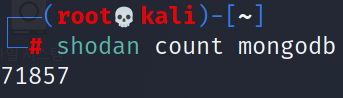
count 명령으로 몇개의 정보가 있는지 확인 할 수 있다.


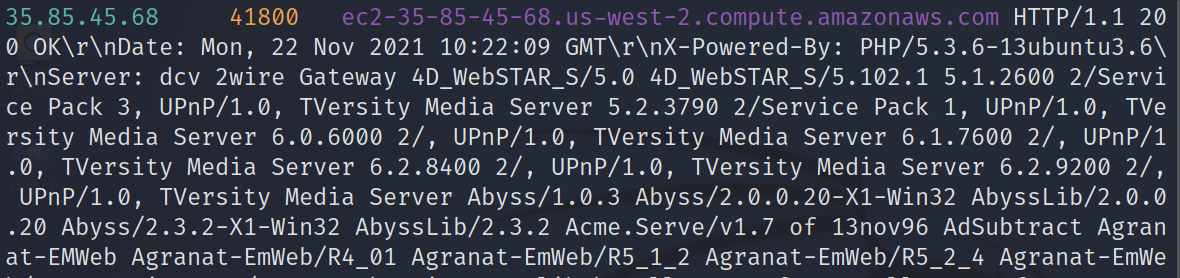
search 명령은 홈페이지에서 검색하는 것과 동일하다.

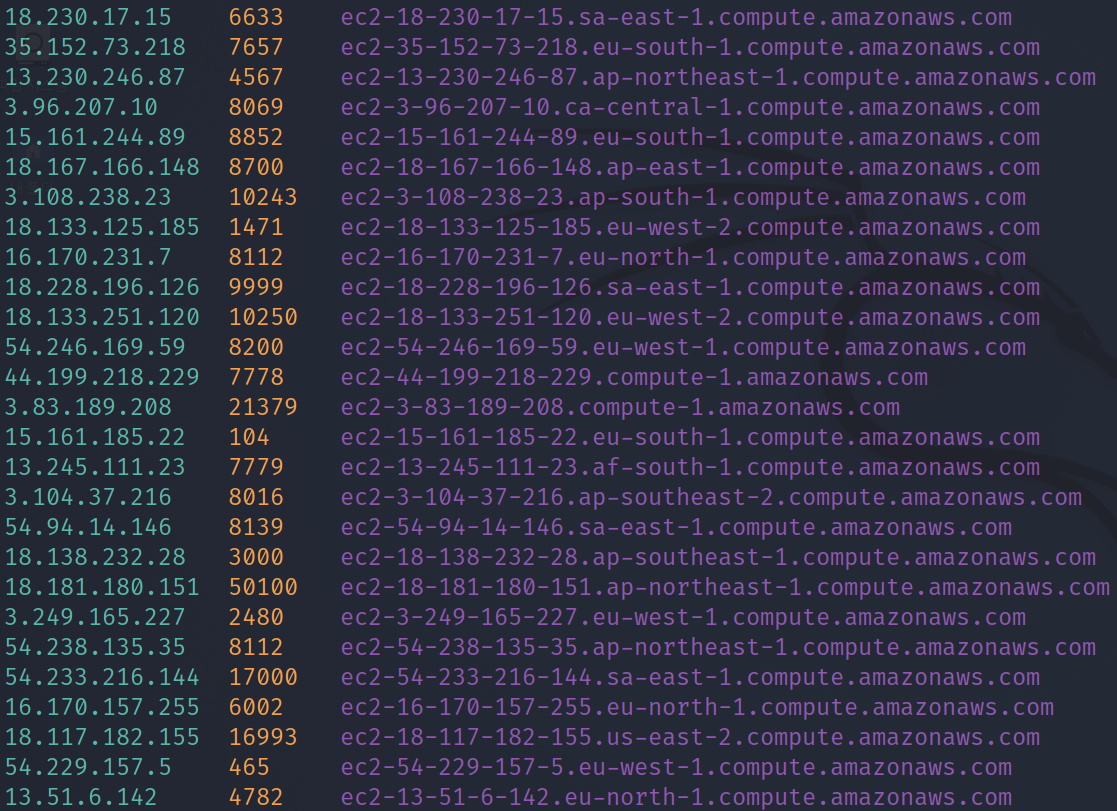
다만 구분하기 힘들정도로 많이 나오기때문에 --fields ip_str,port,hostnames 옵션을 넣으면 IP와 port, hostname 정보만 결과로 얻을 수 있다.

stats 명령은 요약 정보를 불러오는 명령어이다. 같이 사용하는 옵션이 --facets 이다.

--facets는 기준점이고 stats는 요약이다.

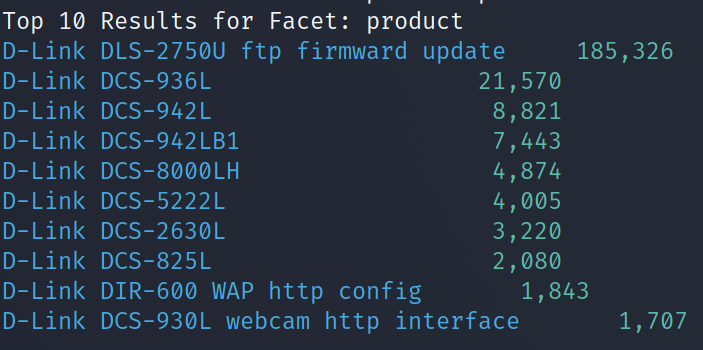
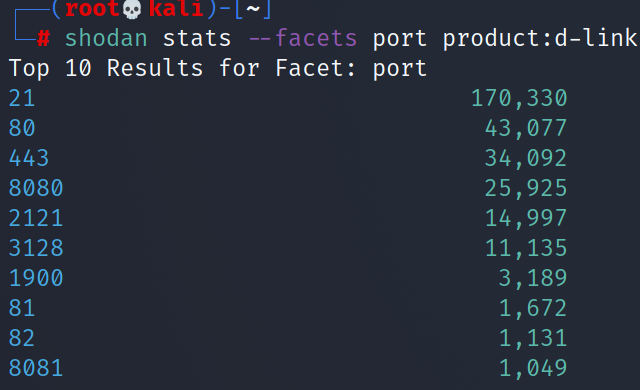
아래는 product를 기준으로 product:d-link를 검색하여 통계를 내는 명령이다. 

검색이 끝나면 아래와 같이 상위 10개의 결과가 나온다.

상위 결과값을 늘리려면 shodan stats --facets product:20 product:d-link 처럼 product에 값을 주면 된다.


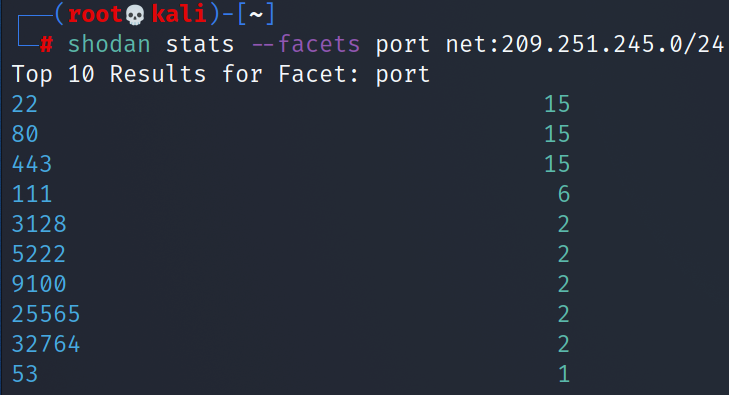
stats로 port 기준으로 검색을 한다면 기준을 port로 잡고 검색하면 된다.

그리고 한 네트워크대역만 검색을 하기위해선 검색옵션에 net: IP대역을 검색하면 된다.

320x100

'모의해킹 > 2주차' 카테고리의 다른 글

보안 분야 API  (0) 2021.11.22
Shodan 검색 옵션  (0) 2021.11.18
Shodan을 이용한 정보 수집  (0) 2021.11.17
OSINT 검색 서비스 정의  (0) 2021.11.17
httrack 도구를 이용한 crawl 기본 이해  (0) 2021.11.11
728x90
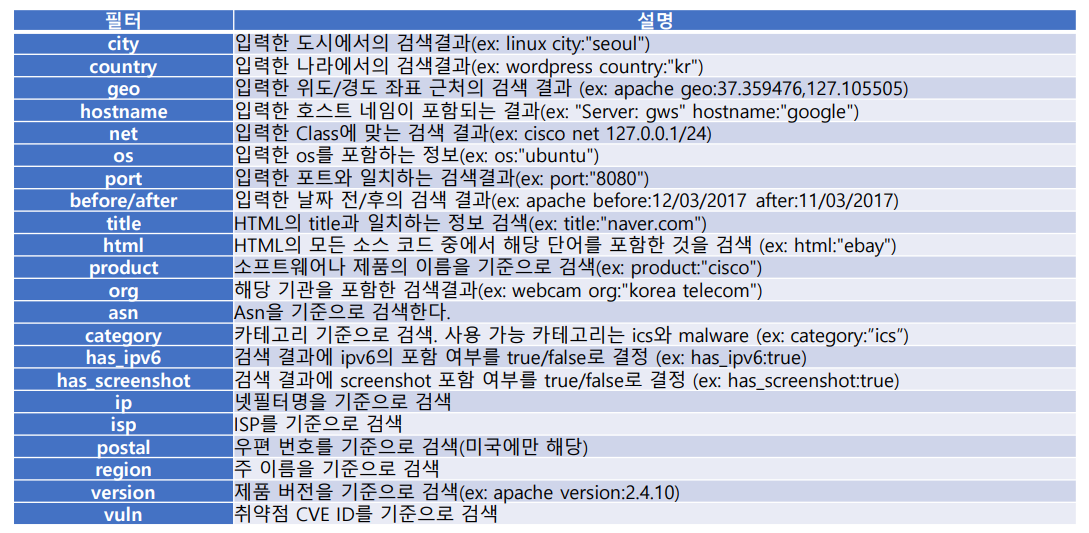
  • 검색 옵션 설명

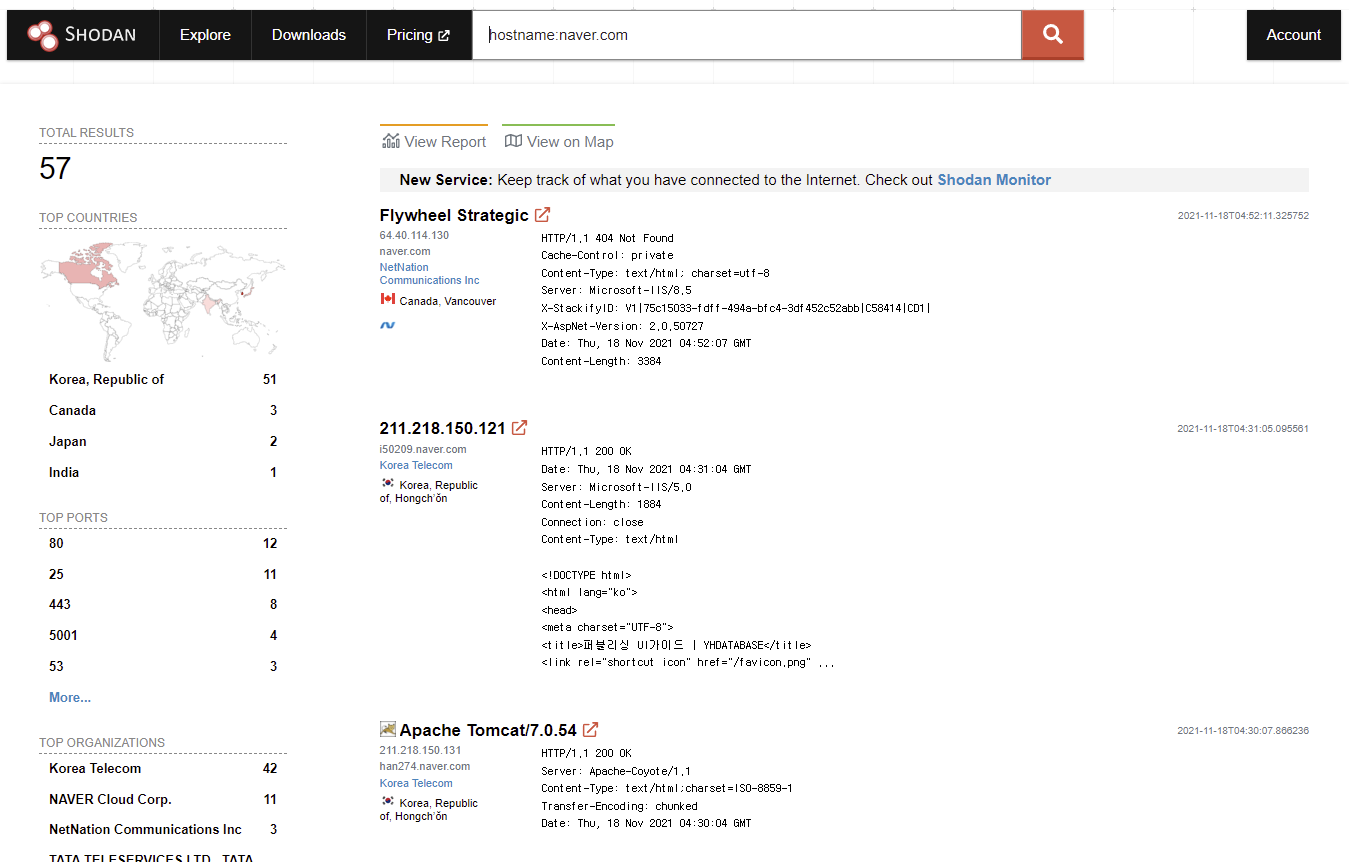
hostname 옵션으로 naver.com을 검색했을때 나오는 내용이다.

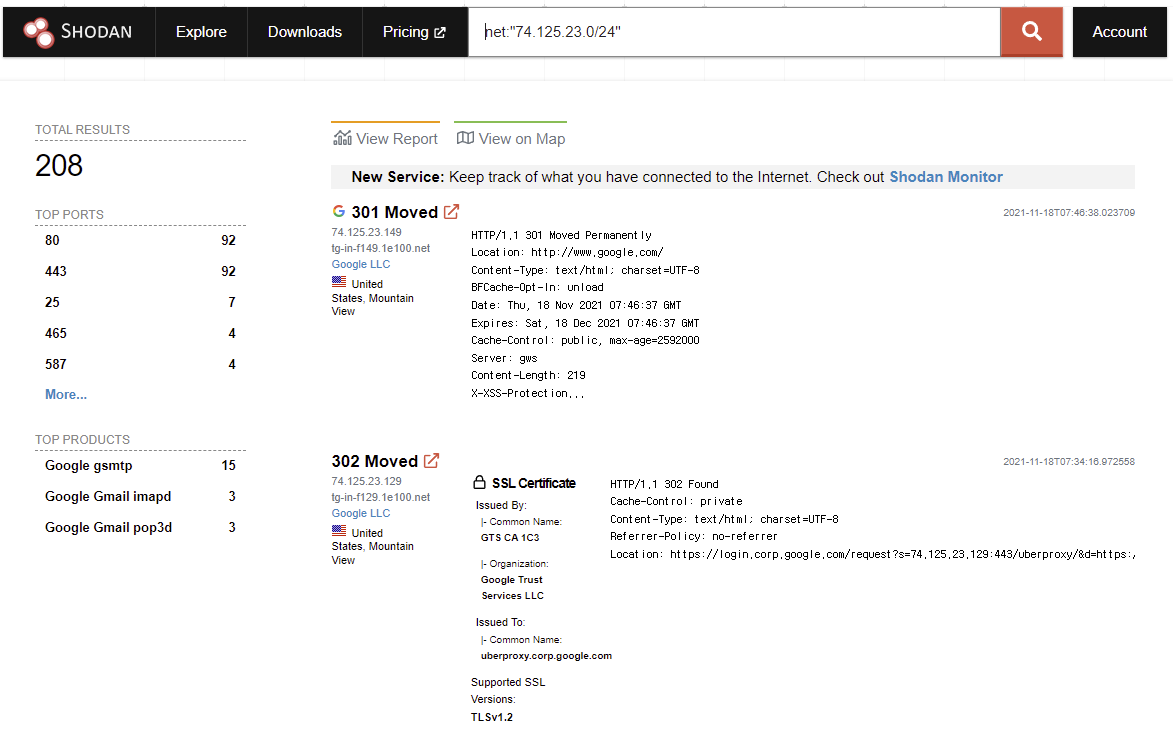
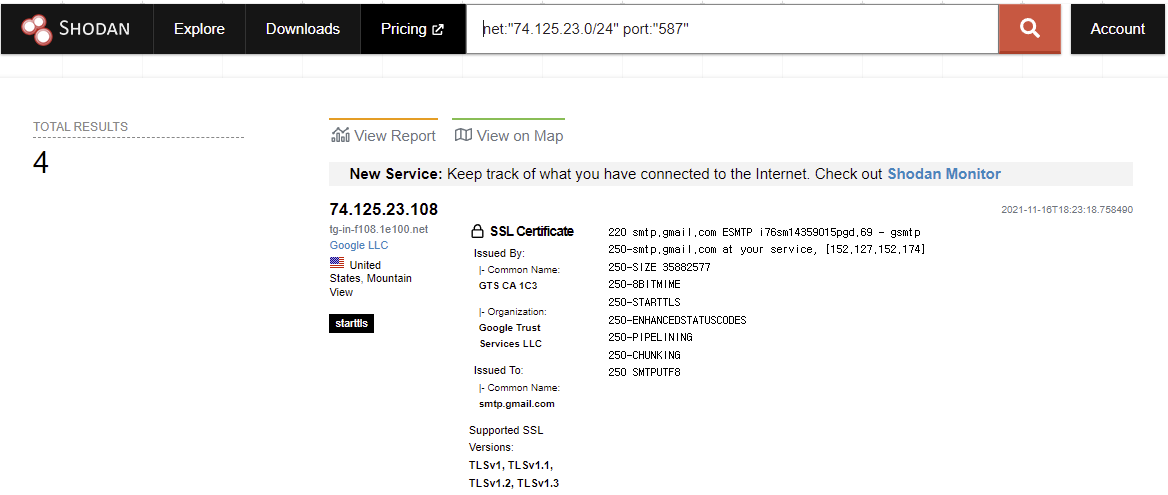
net:"ip 대역"을 검색하면 아래와 같이 나온다

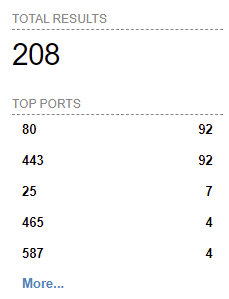
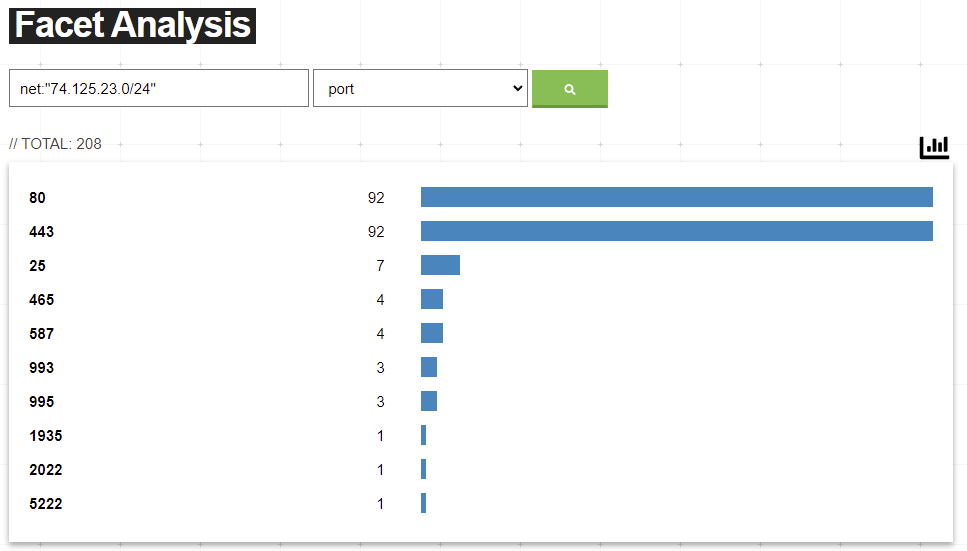
어떤 포트가 열려있는지 확인하려면 사진에 나와있는 more을 누르면된다

여기서 특정 포트를 누르면 검색옵션에 port가 추가되고 해당 포트에 대한 정보가 나오게된다.

포트번호 587을 눌렀을때 smtp 즉 메일서버라는 것을 확인할 수 있다.


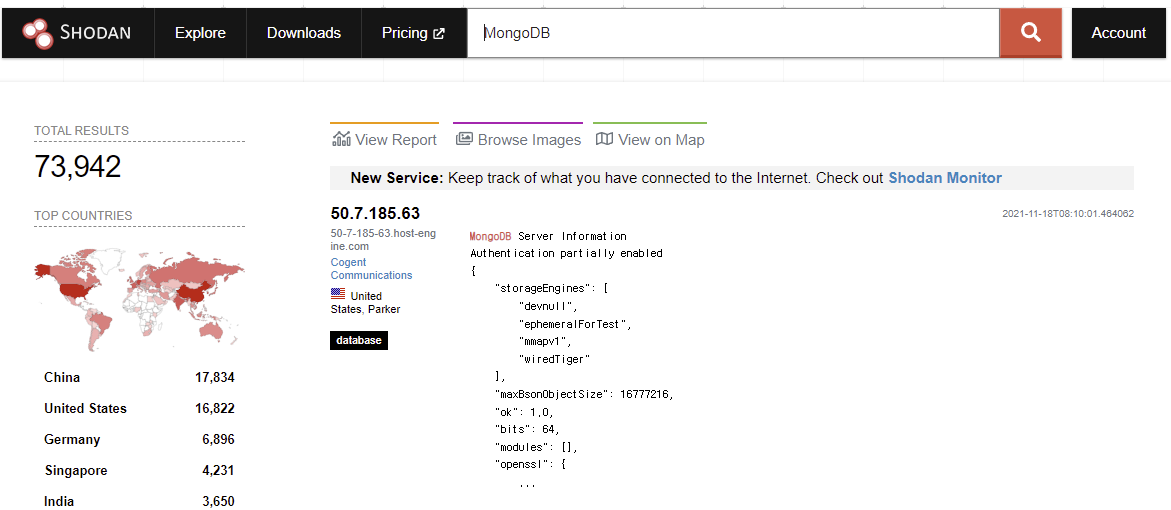
DB에 대한 정보도 검색이 가능하다


320x100

'모의해킹 > 2주차' 카테고리의 다른 글

보안 분야 API  (0) 2021.11.22
shodan 콘솔 명령어 활용  (0) 2021.11.22
Shodan을 이용한 정보 수집  (0) 2021.11.17
OSINT 검색 서비스 정의  (0) 2021.11.17
httrack 도구를 이용한 crawl 기본 이해  (0) 2021.11.11
728x90

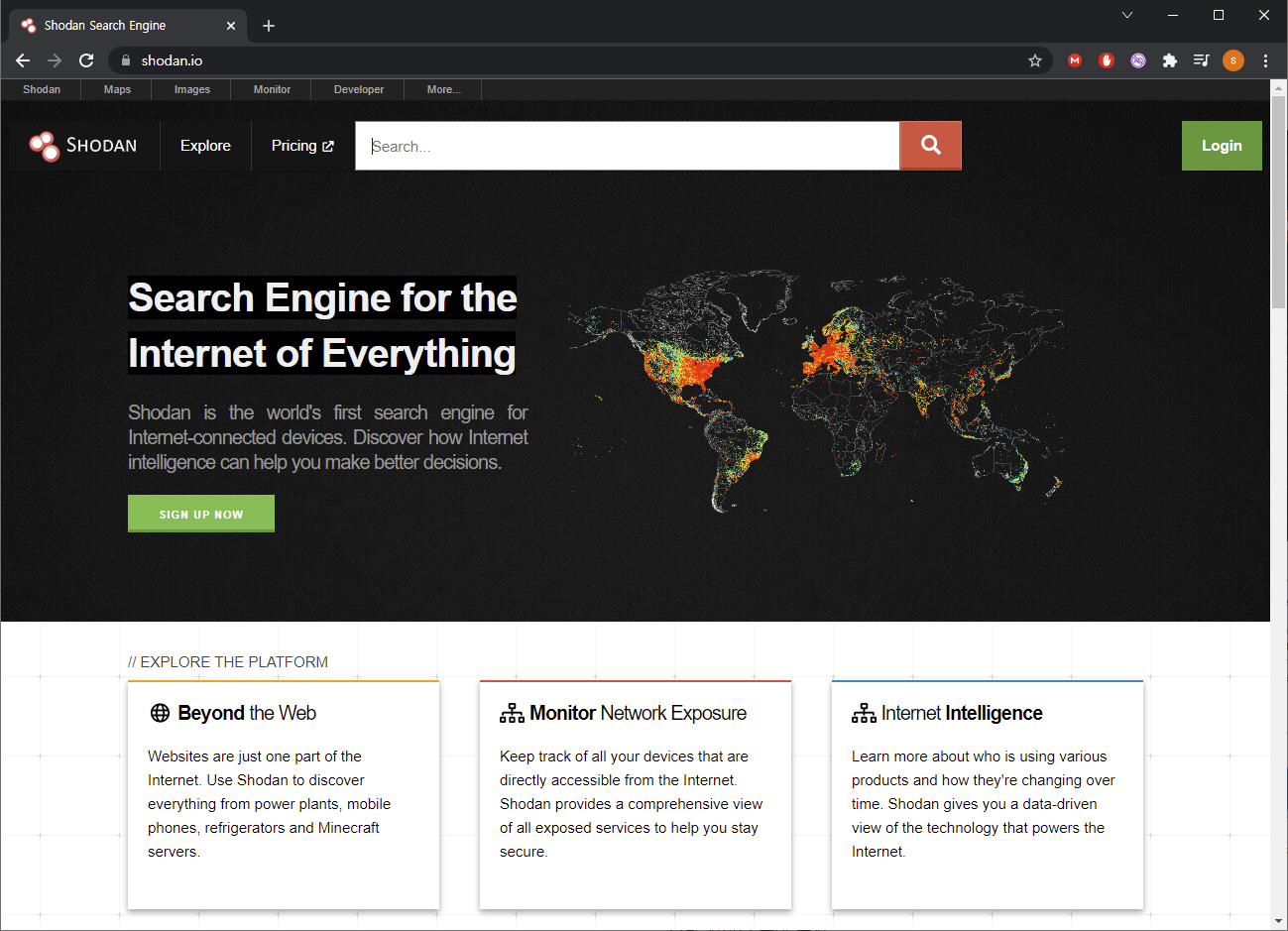
네트워크/서버 정보 확인(www.shodan.io)

  • 시스템 배너정보로부터 메타데이터들을 이용해서 특정 디바이스, 컴퓨터, 라우터, 서버의 정보 검색
  • 특정 시스템 대상으로 공격 대상을 검색할 시에 유용하게 활용

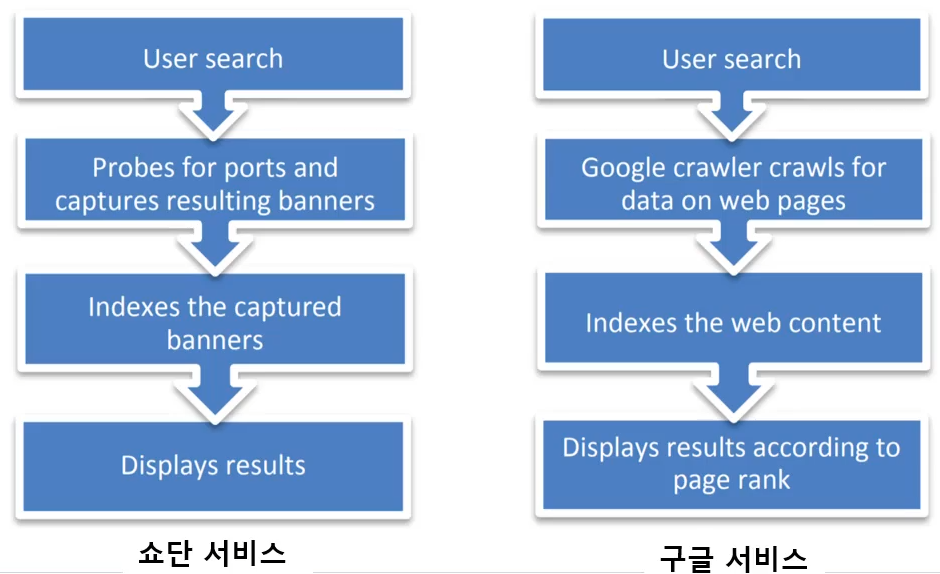
쇼단 서비스 동작 순서

  • 구글과 달리 웹 콘텐츠에 색인을 생성하지 않고, 인터넷을 사용하는 서버 또는 장비를 열려 있는 포트를 통해 배너 그래빙으로 정보 수집 후 색인을 생성하여 클라이언트에 반환되는 형식
  • 반환된 데이터는 shodan 웹 인터페이스를 통해 사용자에게 장비에 대한 정보, 지원하는 서비스 등으로 보여줌

shodan으로 확인 가능한 정보

  • HTTP header information
  • HTTPS header and certificate information
  • Serveral gaming server banners (Steam's A2S, Minevraft, and more)
  • FTP banners
  • NetBIOS server banner
  • SSH header and server key data
  • Telnet banner
  • SMTP banner
  • NTP banner
  • SIP/VoIP banner
  • DNS server configuration setting

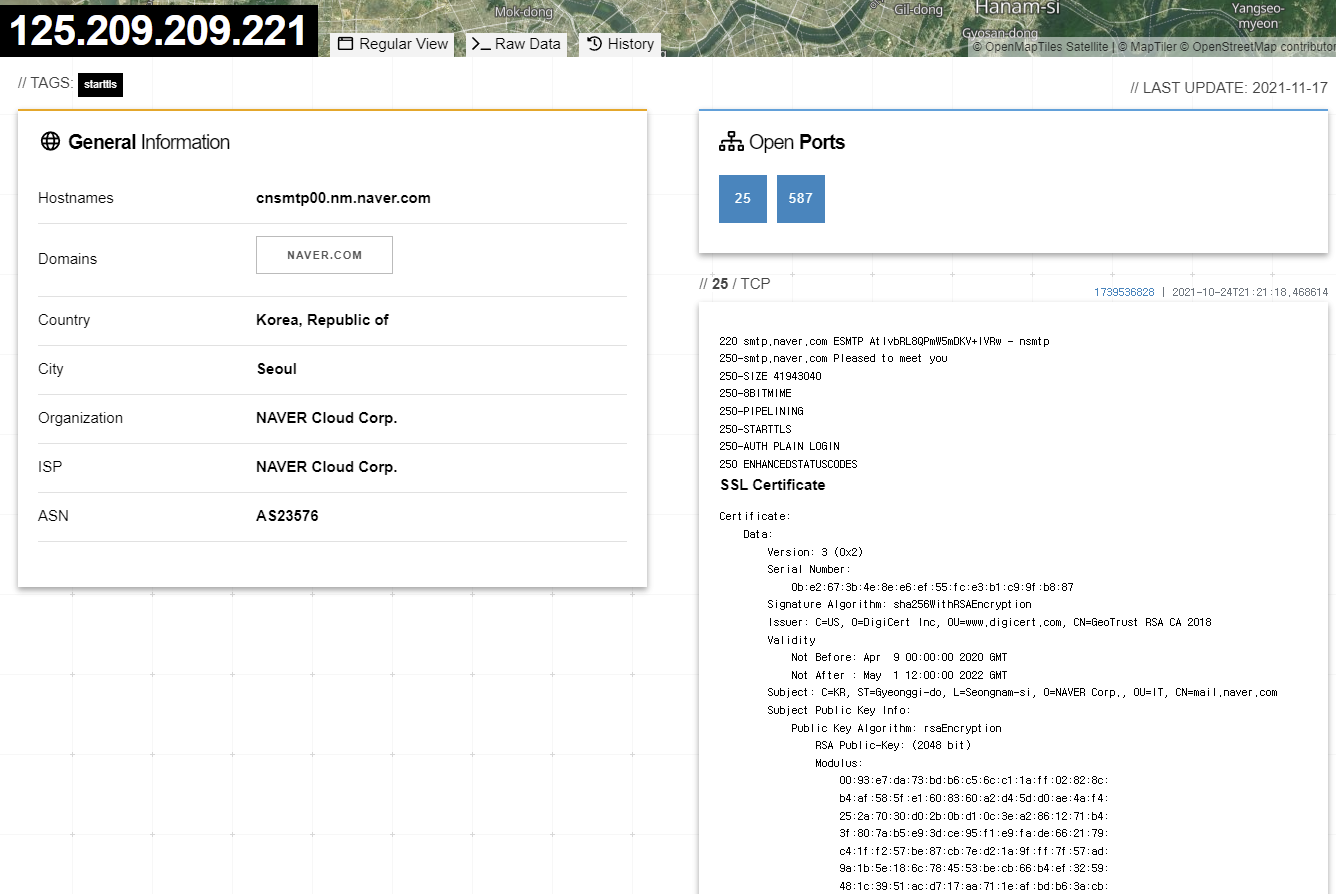
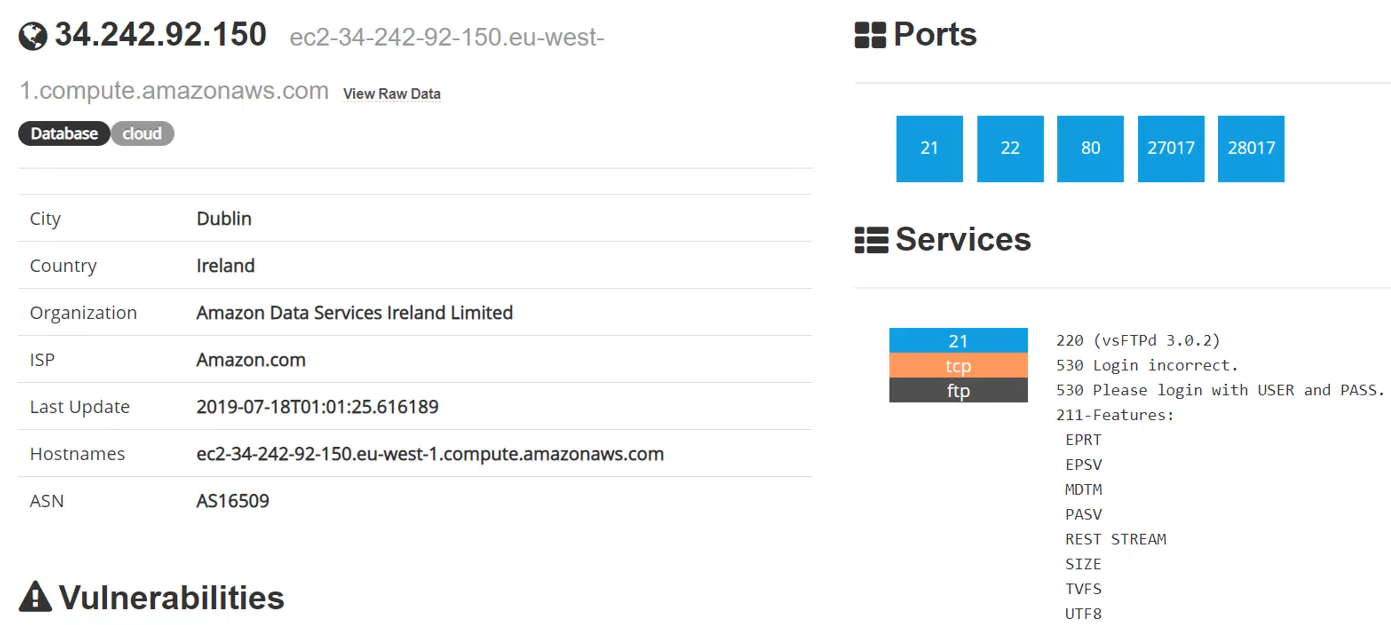
네트워크/서버 배너 정보 사례 - 특정 IP 검색 결과

  • 불필요하게 오픈된 포트 정보를 확인할 수 있음
  • 직접 Nmap 스캔을 하는 것보다 더 효율적일 수 있음

  • 서버의 응답(Response) 값에서 버전 정보 노출 여부 확인
  • 버전과 비교하여 취약점 데이터베이스(Exploit-DB, www.exploit-db.com)와 연결된 정보를 제공

320x100

'모의해킹 > 2주차' 카테고리의 다른 글

shodan 콘솔 명령어 활용  (0) 2021.11.22
Shodan 검색 옵션  (0) 2021.11.18
OSINT 검색 서비스 정의  (0) 2021.11.17
httrack 도구를 이용한 crawl 기본 이해  (0) 2021.11.11
서브도메인 수집 Sublist3r  (0) 2021.11.11

+ Recent posts